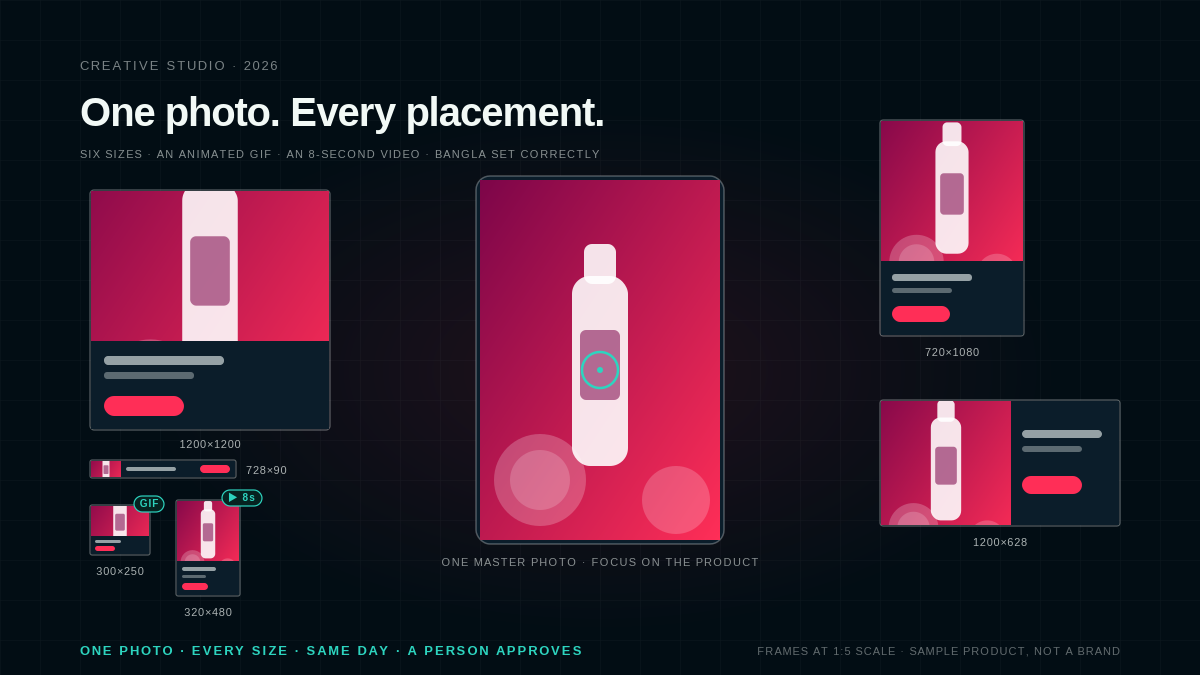
अक्टोबरमा हामीले Creative Studio को परिचय दिएका थियौं; यो AdZoic ड्यासबोर्डको त्यो भाग हो, जसले एउटा फोटो र एउटा छोटो सन्देशलाई विज्ञापनको एउटा सेटमा बदल्छ। यो लेख त्यसैको व्यावहारिक अर्को भाग हो: स्क्रिनका चार चरण, यसले बनाउने हरेक साइज र फर्म्याट, र यसका वरिपरिका सुरक्षा-नियम, 23 नोभेम्बर 2026 मा स्क्रिन जस्तो छ त्यसैअनुसार।
स्क्रिनले आफ्नो परिचय दुई वाक्यमा दिन्छ, जसलाई हामीले अङ्ग्रेजीबाट अनुवाद गरेका छौं: “एउटा फोटो र एउटा छोटो सन्देश हरेक ब्यानर साइज, एउटा एनिमेटेड GIF र एउटा छोटो भिडियो बन्छन्। ती ड्राफ्टका रूपमा सुरक्षित हुन्छन्, तपाईंले रोजेका क्याम्पेनमा जोडिन्छन्, र स्वीकृत भएपछि त्यहाँ प्रसारण हुन थाल्छन्।” यस लेखको बाँकी भाग त्यही सारांश हो, एक-एक चरण गर्दै।
सुरुमा एउटा काम: ड्यासबोर्डको माथि विज्ञापनदाता रोज्नुहोस्। तपाईंले रोज्न सक्ने क्रिएटिभ सेटहरू, र तपाईंले अपलोड गर्ने तस्बिरहरू, त्यही विज्ञापनदाताका हुन्।
एक नजरमा स्क्रिन
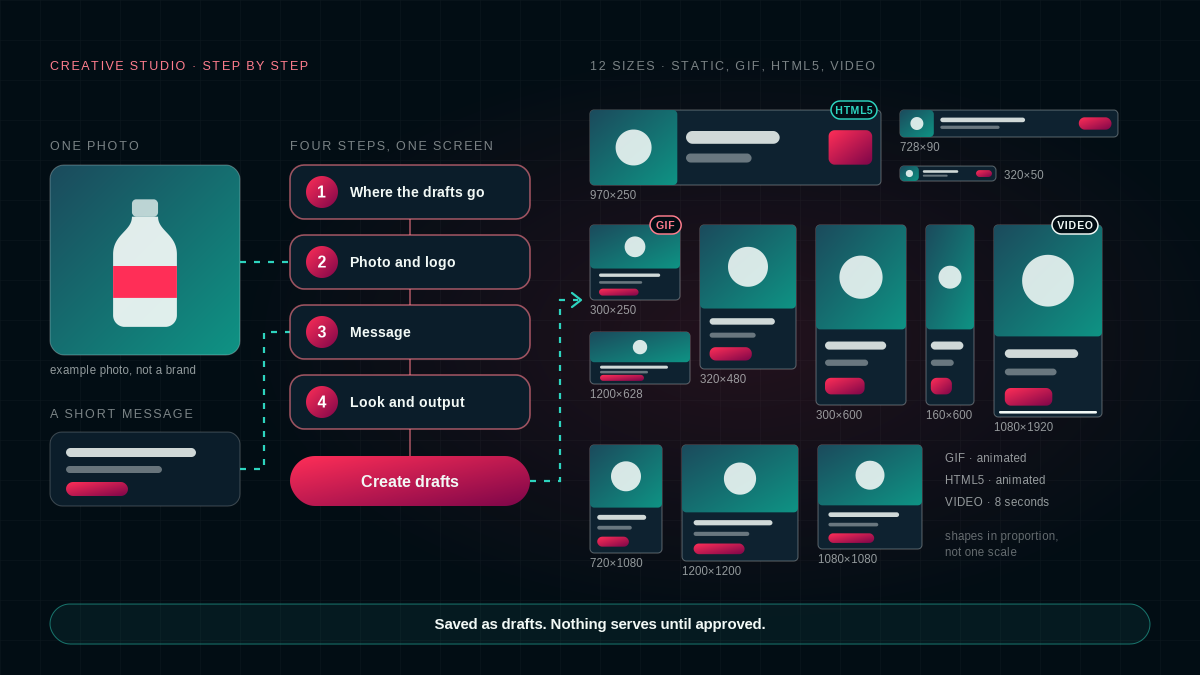
स्क्रिनमा चारवटा नम्बर दिइएका चरण छन्, र तिनको छेउमा एउटा लाइभ प्रिभ्यु छ। तपाईंले शीर्षक वा बटनको पाठ टाइप नगरेसम्म प्रिभ्युले नमुना पाठ देखाउँछ, जस्तै 300×250 र 320×480 साइजमा; त्यसैले एउटा शब्द नलेख्दै तपाईं लेआउट हेर्न सक्नुहुन्छ।
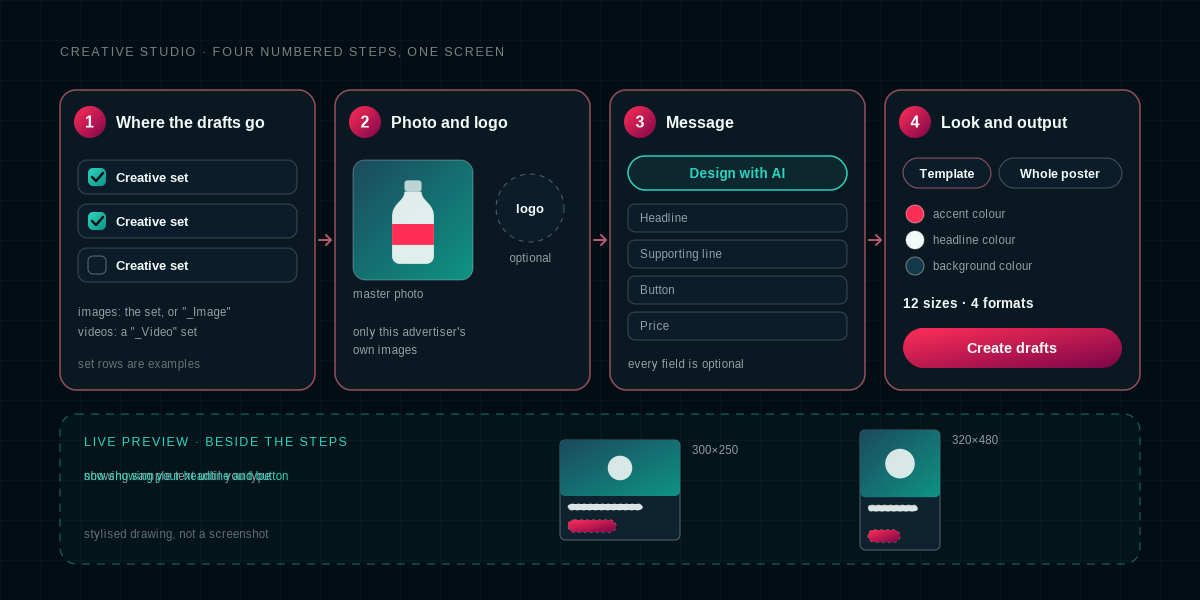
चार चरण र लाइभ प्रिभ्यु। शैलीकृत रेखाचित्र, स्क्रिनसट होइन।
- ड्राफ्ट कहाँ जान्छन् (“Where the drafts go”)। ड्राफ्ट राखिने क्रिएटिभ सेटहरू रोज्नुहोस्।
- फोटो र लोगो (“Photo and logo”)। एउटा मुख्य फोटो अपलोड गर्नुहोस्, र छ भने एउटा लोगो।
- सन्देश (“Message”)। पाठ आफैं लेख्नुहोस्, वा AI का सुझाव मागेर सम्पादन गर्नुहोस्।
- रूप र आउटपुट (“Look and output”)। टेम्प्लेट, रङ, साइज र फर्म्याट रोजेर Create drafts थिच्नुहोस्।
चरण 1: ड्राफ्ट कहाँ जान्छन्
तपाईं क्रिएटिभ सेट रोज्नुहुन्छ। यी ड्यासबोर्डको माथि रोजिएको विज्ञापनदाताका ब्यानर सेट हुन्, र हरेक ड्राफ्ट तपाईंले रोजेको हरेक सेटमा सुरक्षित हुन्छ।
त्यसपछि स्टुडियोले हरेक किसिमको फाइललाई आफ्नो ठाउँमा राख्छ:
- तस्बिरहरू त्यही सेटमा जान्छन्, वा सेटमा JavaScript वा रिच-मिडिया ट्याग छन् भने त्यससँग मिल्ने “_Image” सेटमा।
- भिडियोहरू त्यससँग मिल्ने “_Video” सेटमा जान्छन्।
चरण 2: फोटो र लोगो
एउटा मुख्य फोटो अपलोड गर्नुहोस्, र चाहनुहुन्छ भने एउटा लोगो। दुवै रोजिएको विज्ञापनदाताका लागि भण्डारण हुन्छन्, र त्यहाँ कसका तस्बिर रहने भन्नेमा स्क्रिन स्पष्ट छ: “यस विज्ञापनदाताका आफ्नै तस्बिर मात्र अपलोड गर्नुहोस्।”
कस्तो फोटो ल्याउने भन्ने पनि स्क्रिनले बताउँछ: “सफा फोटोले सबैभन्दा राम्रो काम गर्छ: शीर्षक, मूल्य र बटन स्टुडियो आफैंले लेख्छ, हरेक ब्यानरको नापअनुसार।” अर्थात्, अक्षर नभएको तस्बिर ल्याउनुहोस् र पाठ मिलाउने काम स्टुडियोलाई गर्न दिनुहोस्।
तपाईंसँग तयार पोस्टर मात्र छ भने स्क्रिनले दुई बाटा दिन्छ। तपाईं AI ले पोस्टरको पाठ हटाउन सक्नुहुन्छ, र प्रयोग गर्नुअघि नतिजा हेर्न सक्नुहुन्छ। वा “Whole poster” टेम्प्लेट रोज्न सक्नुहुन्छ, “जसले केही पनि नकाटी पूरै पोस्टर देखाउँछ र कुनै पाठ थप्दैन।”
चरण 3: सन्देश
यो चरणका तीन भाग छन्: एउटा AI सहायक, विज्ञापन पाठको भाषा, र फिल्डहरू आफैं।
Design with AI
स्क्रिनले यसलाई यसरी बुझाउँछ: “Claude ले फोटो हेर्छ र पूर्ण डिजाइनहरू प्रस्ताव गर्छ: क्रप, पाठ कहाँ बस्ने, र हरेक साइजमा मिल्ने पाठ। तपाईं एउटा रोज्नुहुन्छ, जे पनि बदल्नुहुन्छ, अनि सधैंझैं ड्राफ्ट बनाउनुहुन्छ।”
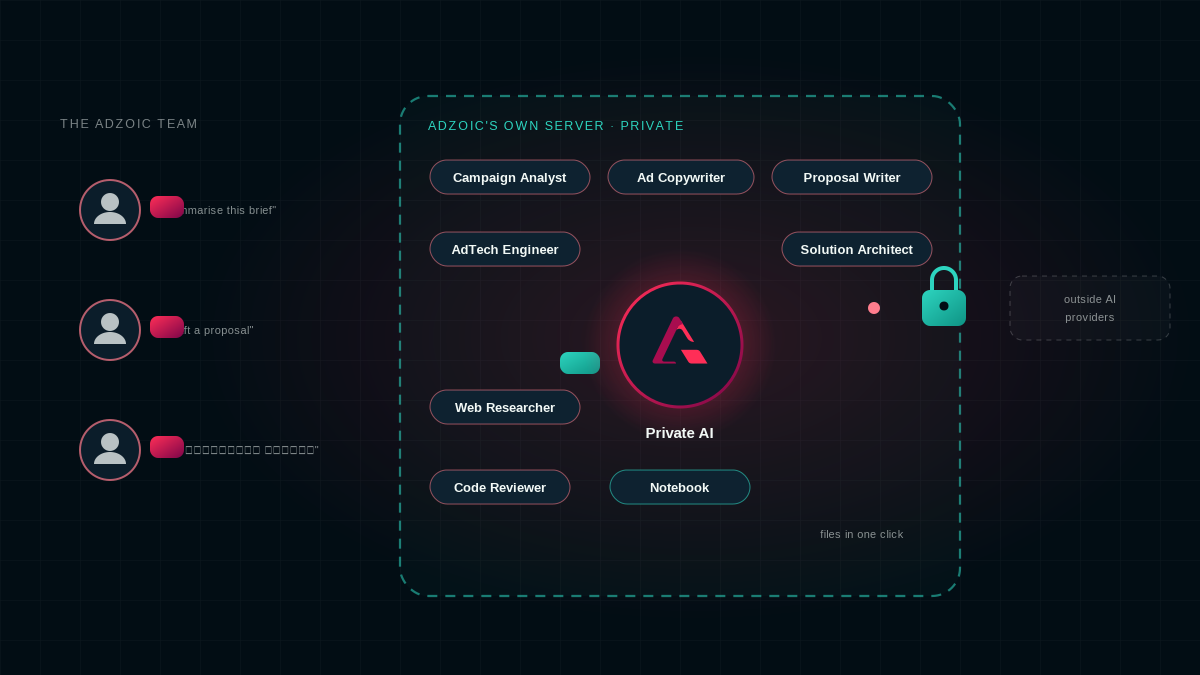
Claude भनेको Anthropic ले बनाएको AI मोडेल हो। यो बाहिरी सेवा हो, AdZoic आफैंले बनाएको होइन। त्यसैले तपाईंले Design with AI प्रयोग गर्दा, तपाईंको फोटो र टिप्पणी हेर्ने एउटा बाहिरी मोडेल हो।
एउटा ऐच्छिक बक्स छ, “What should the ad say?” (विज्ञापनले के भन्नुपर्छ?), जहाँ “अफर के हो, कसका लागि हो, र पाठमा कुन-कुन तथ्य प्रयोग गर्न मिल्छ” लेख्न सकिन्छ। योसँगै स्क्रिनले भन्छ: “तपाईंले यहाँ र यस पृष्ठमा लेखेको कुरा मात्र Claude ले प्रयोग गर्छ; यसले मूल्य वा दाबी आफैं बनाउँदैन।” एउटा काउन्टरले यस महिना तपाईंसँग कति AI सुझाव बाँकी छन् भनी देखाउँछ।
हरेक सुझावलाई प्रस्तावकै रूपमा लिनुहोस्। AI गलत हुन सक्छ: क्रपले गलत भाग काट्न सक्छ, र पाठको एउटा पङ्क्तिले तपाईंले भन्न नखोजेको कुरा भन्न सक्छ। हरेक डिजाइन पढ्नुहोस्, हरेक तथ्य र मूल्य विज्ञापनदाताले दिएको जानकारीसँग भिडाउनुहोस्, र बदल्नुपर्ने कुरा बदल्नुहोस्। रोज्ने, सम्पादन गर्ने र स्वीकृत गर्ने काम मानिसले गर्छ। AI ले तीमध्ये कुनै पनि गर्दैन।
पाठका भाषा
विज्ञापन पाठको भाषा तपाईं रोज्नुहुन्छ। विकल्पहरूमा बङ्गला, अङ्ग्रेजी, एउटा मिश्रित विकल्प “बङ्गला शीर्षक, अङ्ग्रेजी बटन”, र Bahasa Indonesia पर्छन्।
फिल्डहरू
हरेक फिल्ड ऐच्छिक छ:
- शीर्षक
- सहायक पङ्क्ति
- बटन
- मूल्य
- ब्रान्डको नाम। स्क्रिनमा लेखिएको छ: “लोगो नभएका बेला यो कोरिन्छ; क्रिएटिभहरूको नाम पनि यसैबाट राखिन्छ”।
- विज्ञापनको डोमेन
- क्लिक URL
स्क्रिनले थप भन्छ: “शीर्षक वा बटन नराख्न त्यसको फिल्ड खाली छोड्नुहोस्; जे भए पनि पूरै ब्यानर क्लिक गर्न मिल्छ।”
क्लिक URL खाली छोड्नुभयो भने स्टुडियोले हरेक क्याम्पेनको ल्यान्डिङ पेज प्रयोग गर्छ, “जसमा पहिल्यै click id हुन्छ”। आफ्नै क्लिक URL लेख्नुभयो भने त्यसमा यी म्याक्रो थप्न सक्नुहुन्छ:
{click_id} {campaign_id} {creative_id} {creative_size} {site_domain} {bundle_id} {device_id} {cachebuster}
यो चरणमा एउटा चेतावनी छ, स्क्रिनकै शब्दमा: “दाबी जाँच्न मिल्ने राख्नुहोस्: ‘free’ (निःशुल्क), ‘win’ (जित्नुहोस्), ‘guaranteed’ (ग्यारेन्टी), ‘best’ (सर्वोत्तम) वा पुरस्कार र पैसाका वाचा नगर्नुहोस्, विज्ञापनदाताले ती साँचो हुन् भनी देखाउन सक्दैन भने। एड नेटवर्क र हाम्रा समीक्षकले यस्ता दाबी अस्वीकार गर्छन्।”
चरण 4: रूप र आउटपुट
पहिले, रूप। तपाईं एकभन्दा बढी टेम्प्लेट रोज्न सक्नुहुन्छ; स्क्रिनकै शब्दमा, “हरेक टेम्प्लेटले आफ्नै ड्राफ्ट बनाउँछ; प्रिभ्युले पहिलो देखाउँछ”। त्यसपछि तीन रङ आउँछन्: एक्सेन्ट रङ, जुन ब्रान्डको नाम, मूल्य र बटनमा प्रयोग हुन्छ, शीर्षकको रङ र पृष्ठभूमिको रङ। हरेकसँग ऐच्छिक ग्रेडियन्ट र एउटा ओपासिटी स्लाइडर छ।
त्यसपछि, आउटपुट: कुन-कुन साइज र कुन-कुन फर्म्याट। तयार भएपछि थिच्ने बटन Create drafts (ड्राफ्ट बनाउनुहोस्) हो।
यसले बनाउने हरेक साइज र फर्म्याट
23 नोभेम्बर 2026 मा स्क्रिनले देखाएअनुसार, 12 साइज र 4 फर्म्याट छन्। हरेक फर्म्याट हरेक साइजमा बन्दैन।
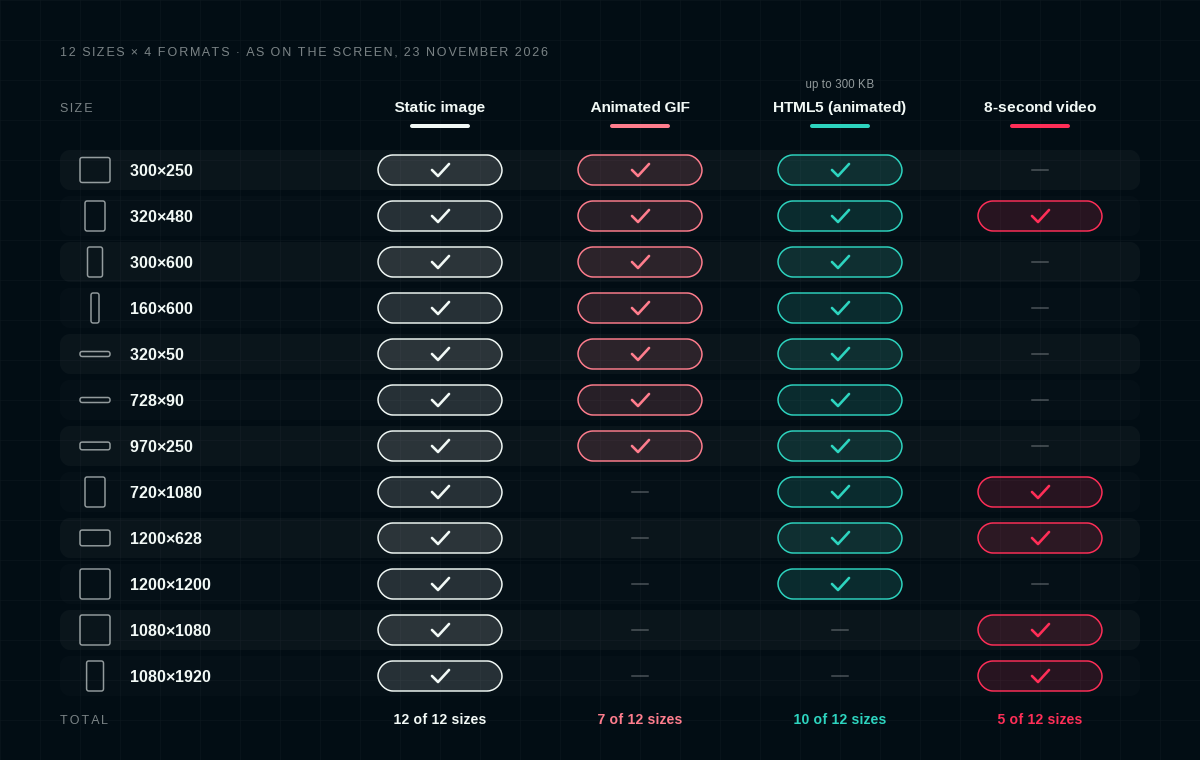
कुन फर्म्याट कुन साइजमा बन्छ, 23 नोभेम्बर 2026 को स्क्रिनअनुसार।
| फर्म्याट | यी साइजमा बन्छ | साइजको सङ्ख्या |
|---|---|---|
| स्थिर तस्बिर | 300×250, 320×480, 300×600, 160×600, 320×50, 728×90, 970×250, 720×1080, 1200×628, 1200×1200, 1080×1080, 1080×1920 | 12 |
| एनिमेटेड GIF | 300×250, 320×480, 300×600, 160×600, 320×50, 728×90, 970×250 | 7 |
| HTML5 (एनिमेटेड), बढीमा 300 KB | 300×250, 320×480, 300×600, 160×600, 320×50, 728×90, 970×250, 720×1080, 1200×628, 1200×1200 | 10 |
| 8 सेकेन्डको भिडियो | 320×480, 720×1080, 1200×628, 1080×1080, 1080×1920 | 5 |
तीन कुरा देखिन्छन्। 320×480 चारै फर्म्याटमा बन्ने एक मात्र साइज हो। GIF बन्ने सातवटै साइजमा HTML5 पनि बन्छ। र 1080×1080 तथा 1080×1920 स्थिर तस्बिर वा भिडियोका रूपमा बन्छन्।
Create drafts थिचेपछि
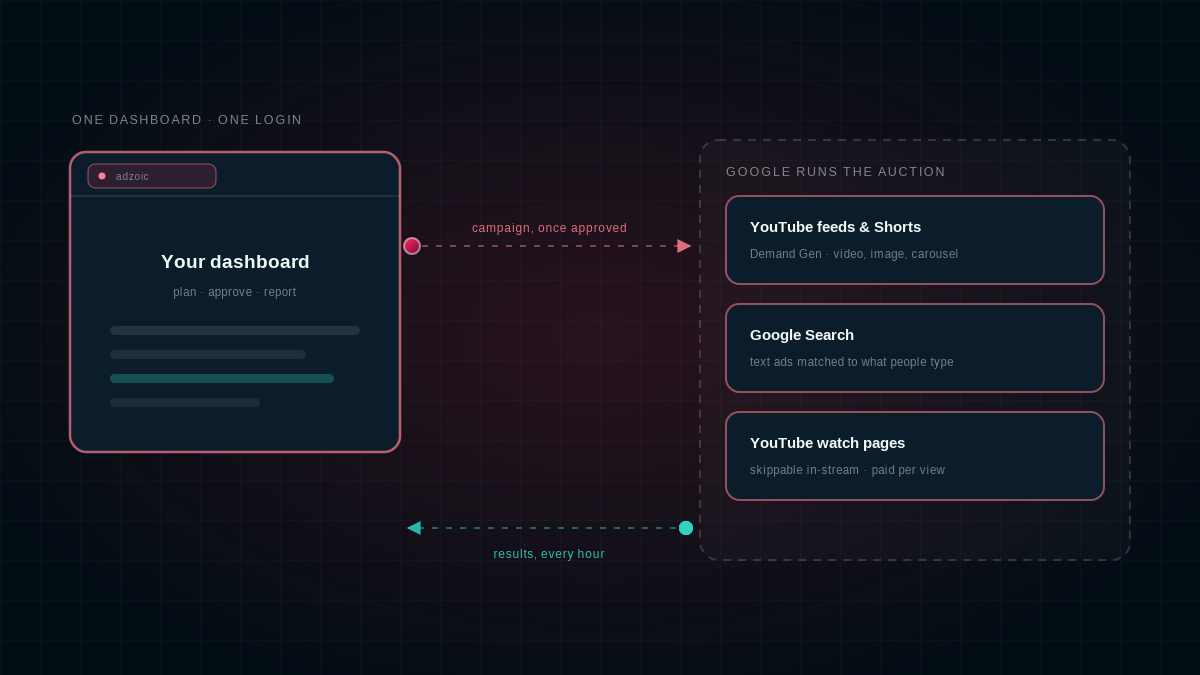
बटन थिच्दैमा केही पनि सार्वजनिक हुँदैन। फाइलहरू तपाईंले रोजेका सेटमा ड्राफ्टका रूपमा सुरक्षित हुन्छन् र तपाईंले रोजेका क्याम्पेनमा जोडिन्छन्। स्वीकृत भएपछि मात्र ती त्यहाँ प्रसारण हुन थाल्छन्।
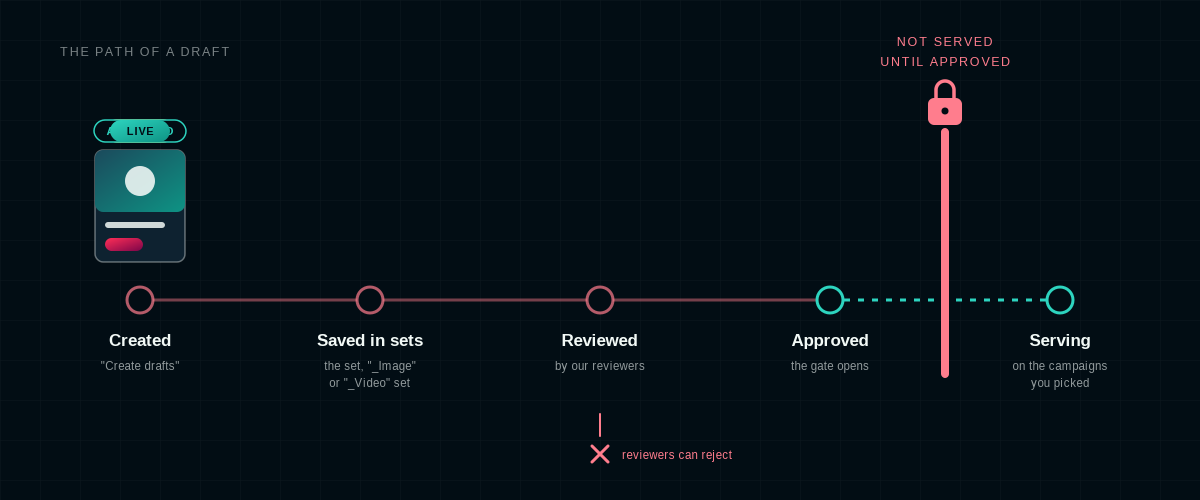
ड्राफ्टदेखि प्रसारणसम्म। ढोका स्वीकृतिमा खुल्छ।
स्वीकृति एउटा वास्तविक चरण हो। स्क्रिन आफैंले चेतावनी दिएझैं, विज्ञापनदाताले साँचो हो भनी देखाउन नसक्ने दाबी एड नेटवर्क र हाम्रा समीक्षकले अस्वीकार गर्छन्; पङ्क्ति मानिसले लेखेको होस् वा AI ले, नियम एउटै हो।
सुरक्षा-नियमहरू एकै ठाउँमा
- विज्ञापनदाताका आफ्नै तस्बिर। अपलोडको चरणमै यो कुरा प्रस्ट लेखिएको छ।
- AI ले प्रस्ताव गर्छ, निर्णय मानिसले गर्छ। तपाईं डिजाइन रोज्नुहुन्छ, जे पनि बदल्नुहुन्छ, र ड्राफ्ट आफैं बनाउनुहुन्छ।
- तथ्य तपाईंबाटै आउँछन्। स्क्रिनले भन्छ, Claude ले तपाईंले बक्समा र पृष्ठमा लेखेको कुरा मात्र प्रयोग गर्छ, र मूल्य वा दाबी आफैं बनाउँदैन। तैपनि पाठ जाँच्नुहोस्।
- तपाईंले प्रमाणित गर्न सक्ने दाबी। “free”, “win”, “guaranteed”, “best” र पुरस्कार वा पैसाका वाचा नगर्नुहोस्, विज्ञापनदाताले ती साँचो हुन् भनी देखाउन सक्दैन भने।
- AI सुझावको मासिक कोटा। एउटा काउन्टरले यस महिना कति बाँकी छन् भनी देखाउँछ।
- स्वीकृत नभई केही पनि प्रसारण हुँदैन। त्यतिन्जेल ड्राफ्ट ड्राफ्ट नै रहन्छ।
हामीलाई सोधिने प्रश्नहरू
Creative Studio ले कति साइज र फर्म्याट बनाउँछ?
23 नोभेम्बर 2026 मा स्क्रिनले 12 साइज देखाउँछ: 300×250, 320×480, 300×600, 160×600, 320×50, 728×90, 970×250, 720×1080, 1200×628, 1200×1200, 1080×1080, 1080×1920। यसले 4 फर्म्याट देखाउँछ: स्थिर तस्बिर, एनिमेटेड GIF, 8 सेकेन्डको भिडियो र HTML5 (एनिमेटेड)।
कुन-कुन साइजमा GIF, HTML5 वा भिडियो बन्छ?
एनिमेटेड GIF 300×250, 320×480, 300×600, 160×600, 320×50, 728×90, 970×250 साइजमा बन्छ। HTML5, बढीमा 300 KB, 300×250, 320×480, 300×600, 160×600, 320×50, 728×90, 970×250, 720×1080, 1200×628, 1200×1200 साइजमा बन्छ। 8 सेकेन्डको भिडियो 320×480, 720×1080, 1200×628, 1080×1080, 1080×1920 साइजमा बन्छ।
के AI ले आफैं विज्ञापन लेखेर प्रकाशित गर्छ?
गर्दैन। Design with AI ले पूर्ण डिजाइनहरू प्रस्ताव गर्छ; एक जना मानिसले एउटा रोज्छ, जे पनि बदल्छ र ड्राफ्ट बनाउँछ। स्वीकृत भएपछि मात्र ड्राफ्ट प्रसारण हुन थाल्छन्। AI को नतिजा गलत हुन सक्छ, त्यसैले प्रयोग गर्नुअघि हरेक सुझाव पढ्नुहोस्।
के Claude AdZoic को आफ्नै AI हो?
होइन। Claude भनेको Anthropic को AI मोडेल हो, एउटा बाहिरी सेवा। Creative Studio ले यसलाई ऐच्छिक Design with AI चरणमा प्रयोग गर्छ।
क्लिक URL खाली छोडेँ भने के हुन्छ?
स्टुडियोले हरेक क्याम्पेनको ल्यान्डिङ पेज प्रयोग गर्छ, जसमा पहिल्यै click id हुन्छ। जे भए पनि पूरै ब्यानर क्लिक गर्न मिल्छ।
आफ्नै फोटोमा हेर्नुहोस्
यी चार चरण तपाईंको आफ्नै फोटो र सन्देशमा चलेको हेर्न चाहनुहुन्छ भने हामीसँग कुरा गर्नुहोस्। प्लेटफर्म पेजले AdZoic का बाँकी भाग वर्णन गर्छ, र हामी डेटा कसरी सम्हाल्छौं भन्ने कुरा हाम्रो गोपनीयता पेजले बताउँछ।
यस लेखका चित्रहरू रेखाचित्र हुन्, स्क्रिनसट होइनन्, र तिनमा भएको फोटो बनावटी उदाहरण हो, कुनै ब्रान्ड होइन। उद्धरण चिह्नभित्रको पाठ 23 नोभेम्बर 2026 मा पढिएको Creative Studio स्क्रिनबाट उद्धृत र अङ्ग्रेजीबाट अनुवाद गरिएको हो; उल्लेख गरिएका साइज, फर्म्याट, 300 KB को अङ्क र विकल्पहरू त्यस मितिमा त्यहाँ देखाइएअनुसार हुन्। फिचर र उपलब्धता बदलिन सक्छन्। AI का सुझाव गलत हुन सक्छन्; तिनलाई रोज्ने, सम्पादन गर्ने र स्वीकृत गर्ने काम मानिसले गर्छ, र हाम्रा समीक्षक तथा एड नेटवर्कले त्यसपछि पनि विज्ञापन अस्वीकार गर्न सक्छन्। यहाँको कुनै पनि कुरा क्याम्पेनको नतिजाबारे दाबी होइन। Claude र Anthropic, Anthropic, PBC का ट्रेडमार्क हुन्; यो फिचरले प्रयोग गर्ने मोडेल बुझाउन मात्र यी नाम लिइएका हुन्; AdZoic, Anthropic सँग आबद्ध छैन र उसबाट अनुमोदित पनि छैन।