অক্টোবরে আমরা Creative Studio-র পরিচয় দিয়েছিলাম; এটি AdZoic ড্যাশবোর্ডের সেই অংশ, যা একটি ছবি ও একটি ছোট বার্তাকে এক সেট বিজ্ঞাপনে পরিণত করে। এই লেখাটি তারই ব্যবহারিক পরের পর্ব: স্ক্রিনের চারটি ধাপ, এটি যে যে সাইজ ও ফরম্যাট তৈরি করে, আর এর চারপাশের সুরক্ষা-নিয়ম, 23 নভেম্বর 2026 তারিখে স্ক্রিনটি যেমন আছে সেই অনুযায়ী।
স্ক্রিনটি নিজের পরিচয় দেয় দুটি বাক্যে, যা আমরা ইংরেজি থেকে অনুবাদ করেছি: “একটি ছবি ও একটি ছোট বার্তা হয়ে ওঠে প্রতিটি ব্যানার সাইজ, একটি অ্যানিমেটেড GIF ও একটি ছোট ভিডিও। এগুলো ড্রাফট হিসেবে সংরক্ষিত হয়, আপনার বেছে নেওয়া ক্যাম্পেইনে যুক্ত হয়, এবং অনুমোদনের পর সেখানে প্রচার শুরু হয়।” এই লেখার বাকি অংশ ওই সারকথাটিই, এক ধাপ এক ধাপ করে।
প্রথমে একটি কাজ: ড্যাশবোর্ডের ওপরে বিজ্ঞাপনদাতা বেছে নিন। যে ক্রিয়েটিভ সেটগুলো আপনি বাছতে পারবেন, আর যে ছবিগুলো আপলোড করবেন, সেগুলো ওই বিজ্ঞাপনদাতারই।
এক নজরে স্ক্রিনটি
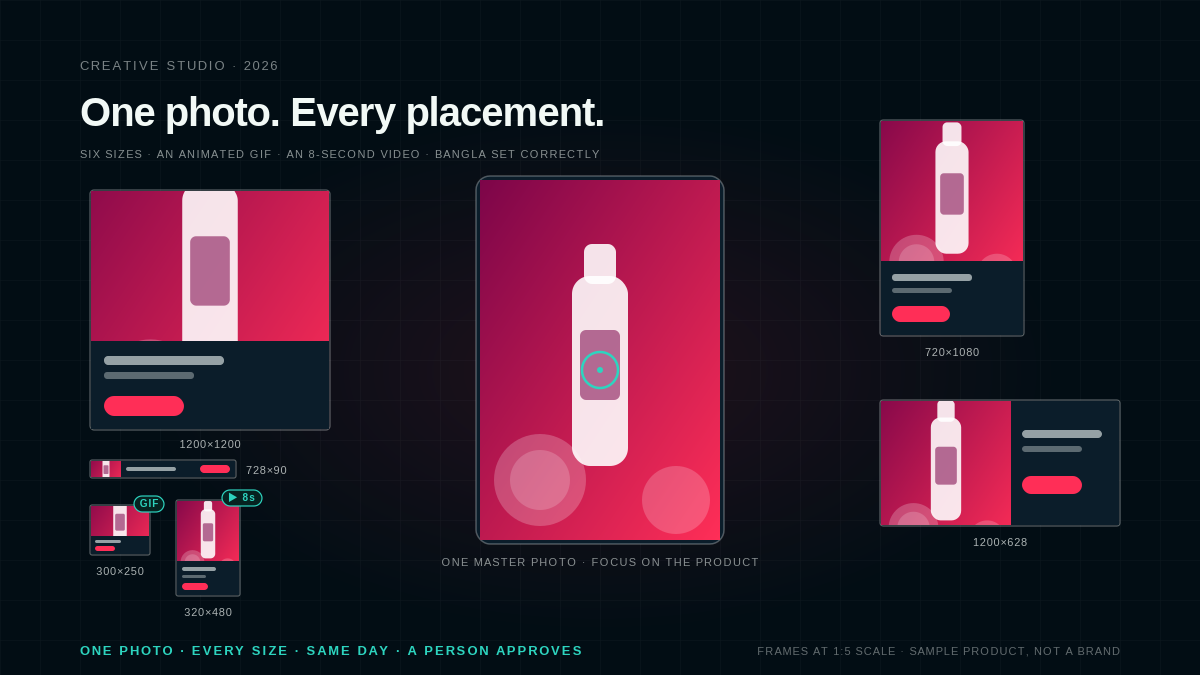
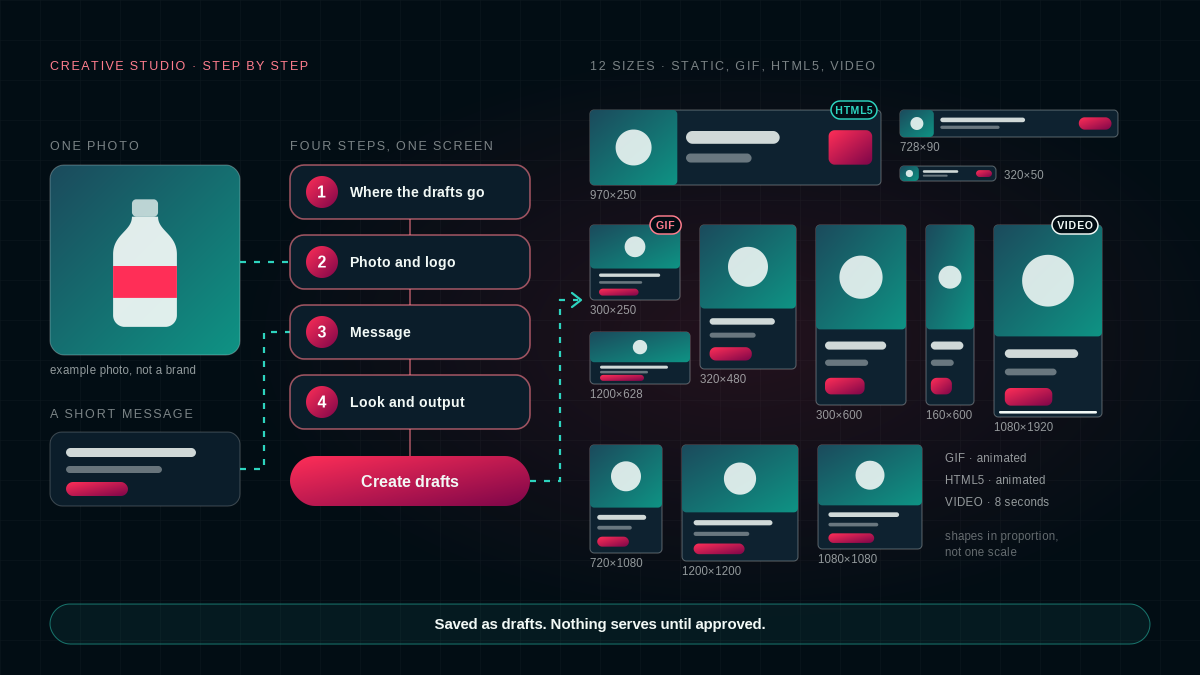
স্ক্রিনে চারটি নম্বর দেওয়া ধাপ আছে, আর তার পাশে একটি লাইভ প্রিভিউ। আপনি শিরোনাম বা বাটনের লেখা টাইপ না করা পর্যন্ত প্রিভিউ নমুনা লেখা দেখায়, যেমন 300×250 ও 320×480 সাইজে; ফলে একটি শব্দ লেখার আগেই আপনি লেআউটটি দেখে নিতে পারেন।
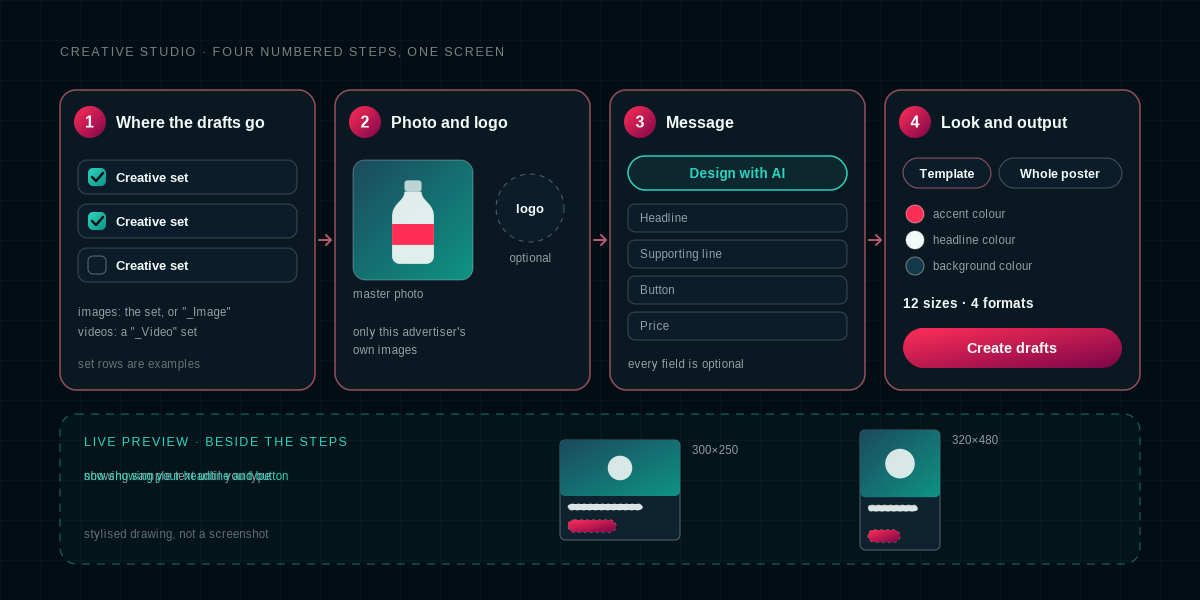
চারটি ধাপ ও লাইভ প্রিভিউ। শৈলীকৃত আঁকা ছবি, স্ক্রিনশট নয়।
- ড্রাফট কোথায় যাবে (“Where the drafts go”)। যে ক্রিয়েটিভ সেটগুলোতে ড্রাফট জমা হবে, সেগুলো বেছে নিন।
- ছবি ও লোগো (“Photo and logo”)। একটি মাস্টার ছবি আপলোড করুন, আর থাকলে একটি লোগো।
- বার্তা (“Message”)। লেখাটি নিজে লিখুন, অথবা AI-এর প্রস্তাব চেয়ে নিয়ে সম্পাদনা করুন।
- চেহারা ও আউটপুট (“Look and output”)। টেমপ্লেট, রং, সাইজ ও ফরম্যাট বেছে নিয়ে Create drafts চাপুন।
ধাপ 1: ড্রাফট কোথায় যাবে
আপনি ক্রিয়েটিভ সেট বেছে নেন। এগুলো ড্যাশবোর্ডের ওপরে নির্বাচিত বিজ্ঞাপনদাতার ব্যানার সেট, আর প্রতিটি ড্রাফট আপনার বেছে নেওয়া প্রতিটি সেটে সংরক্ষিত হয়।
এরপর স্টুডিও প্রতিটি ধরনের ফাইলকে তার জায়গায় রাখে:
- ছবি যায় সেই সেটেই, অথবা সেটটিতে JavaScript বা রিচ-মিডিয়া ট্যাগ থাকলে তার সঙ্গে মেলানো একটি “_Image” সেটে।
- ভিডিও যায় তার সঙ্গে মেলানো একটি “_Video” সেটে।
ধাপ 2: ছবি ও লোগো
একটি মাস্টার ছবি আপলোড করুন, আর চাইলে একটি লোগো। দুটিই নির্বাচিত বিজ্ঞাপনদাতার জন্য সংরক্ষিত হয়, আর সেখানে কার ছবি থাকবে সে বিষয়ে স্ক্রিন স্পষ্ট: “কেবল এই বিজ্ঞাপনদাতার নিজের ছবি আপলোড করুন।”
কেমন ছবি আনা ভালো, সেটাও স্ক্রিন বলে দেয়: “পরিষ্কার ছবিতে সবচেয়ে ভালো কাজ হয়: শিরোনাম, দাম ও বাটন স্টুডিও নিজেই লেখে, প্রতিটি ব্যানারের মাপ অনুযায়ী।” অর্থাৎ, লেখা ছাড়া ছবিটি আনুন, আর লেখা বসানোর কাজটি স্টুডিওকে করতে দিন।
আপনার কাছে যদি কেবল একটি তৈরি পোস্টারই থাকে, স্ক্রিন দুটি পথ দেয়। আপনি AI দিয়ে পোস্টারের লেখা মুছে নিতে পারেন, এবং ব্যবহারের আগে ফলাফলটি দেখে নিতে পারেন। অথবা “Whole poster” টেমপ্লেট বেছে নিতে পারেন, “যা কিছুই না কেটে পুরো পোস্টারটি দেখায় এবং কোনো লেখা যোগ করে না।”
ধাপ 3: বার্তা
এই ধাপের তিনটি অংশ: একটি AI সহায়ক, বিজ্ঞাপনের লেখার ভাষা, আর ঘরগুলো নিজে।
Design with AI
স্ক্রিন বিষয়টি এভাবে ব্যাখ্যা করে: “Claude ছবিটি দেখে এবং সম্পূর্ণ ডিজাইনের প্রস্তাব দেয়: ক্রপ, লেখা কোথায় বসবে, আর প্রতিটি সাইজে মানানসই লেখা। আপনি একটি বেছে নেন, যা খুশি বদলান, তারপর যথারীতি ড্রাফট তৈরি করেন।”
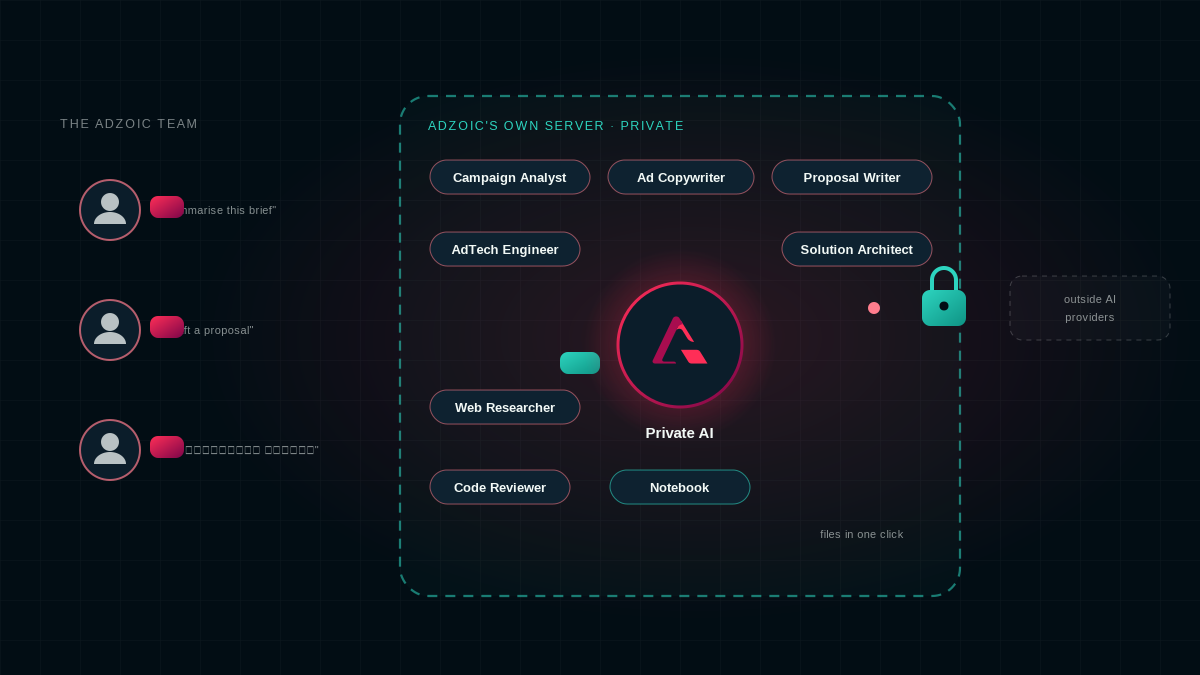
Claude হলো Anthropic-এর তৈরি AI মডেল। এটি একটি বাইরের সেবা, AdZoic-এর নিজের তৈরি কিছু নয়। তাই আপনি যখন Design with AI ব্যবহার করেন, তখন আপনার ছবি ও নোট দেখে একটি বাইরের মডেল।
একটি ঐচ্ছিক বক্স আছে, “What should the ad say?” (বিজ্ঞাপনটি কী বলবে?), যেখানে লেখা যায় “অফারটি কী, কার জন্য, আর লেখায় কোন কোন তথ্য ব্যবহার করা যাবে”। এর সঙ্গে স্ক্রিন জানায়: “আপনি এখানে ও এই পাতায় যা লেখেন, Claude কেবল সেটুকুই ব্যবহার করে; এটি দাম বা দাবি বানিয়ে লেখে না।” একটি কাউন্টার দেখায়, এই মাসে আপনার আর কতগুলো AI প্রস্তাব বাকি আছে।
প্রতিটি প্রস্তাবকে প্রস্তাব হিসেবেই দেখুন। AI ভুল করতে পারে: ক্রপে ভুল অংশ কাটা পড়তে পারে, আর লেখার একটি লাইন এমন কিছু বলতে পারে যা আপনি বোঝাতে চাননি। প্রতিটি ডিজাইন পড়ুন, প্রতিটি তথ্য ও দাম বিজ্ঞাপনদাতার দেওয়া তথ্যের সঙ্গে মিলিয়ে নিন, আর যা বদলানো দরকার তা বদলান। বেছে নেন, সম্পাদনা করেন ও অনুমোদন দেন একজন মানুষ। AI এর কোনোটিই করে না।
লেখার ভাষা
বিজ্ঞাপনের লেখার ভাষা আপনি বেছে নেন। বিকল্পগুলোর মধ্যে আছে বাংলা, ইংরেজি, একটি মিশ্র বিকল্প “বাংলা শিরোনাম, ইংরেজি বাটন”, এবং Bahasa Indonesia।
ঘরগুলো
প্রতিটি ঘরই ঐচ্ছিক:
- শিরোনাম
- সহায়ক লাইন
- বাটন
- দাম
- ব্র্যান্ডের নাম। স্ক্রিনে লেখা: “লোগো না থাকলে এটি আঁকা হয়; ক্রিয়েটিভগুলোর নামও এটি থেকেই হয়”।
- বিজ্ঞাপনের ডোমেইন
- ক্লিক URL
স্ক্রিন আরও বলে: “শিরোনাম বা বাটন বাদ দিতে চাইলে ঘরটি ফাঁকা রাখুন; যেভাবেই হোক, পুরো ব্যানারটিই ক্লিকযোগ্য।”
ক্লিক URL ফাঁকা রাখলে স্টুডিও প্রতিটি ক্যাম্পেইনের ল্যান্ডিং পেজ ব্যবহার করে, “যাতে আগে থেকেই click id থাকে”। নিজে ক্লিক URL লিখলে তাতে এই ম্যাক্রোগুলো যোগ করতে পারেন:
{click_id} {campaign_id} {creative_id} {creative_size} {site_domain} {bundle_id} {device_id} {cachebuster}
এই ধাপে একটি সতর্কবার্তা আছে, স্ক্রিনের নিজের ভাষায়: “দাবি যাচাইযোগ্য রাখুন: ‘free’ (ফ্রি), ‘win’ (জিতুন), ‘guaranteed’ (নিশ্চিত), ‘best’ (সেরা) কিংবা পুরস্কার ও টাকার প্রতিশ্রুতি এড়িয়ে চলুন, যদি না বিজ্ঞাপনদাতা সেগুলো সত্য বলে দেখাতে পারেন। অ্যাড নেটওয়ার্ক ও আমাদের রিভিউয়াররা এগুলো প্রত্যাখ্যান করেন।”
ধাপ 4: চেহারা ও আউটপুট
প্রথমে চেহারা। আপনি একাধিক টেমপ্লেট বেছে নিতে পারেন; স্ক্রিনের ভাষায়, “প্রতিটি টেমপ্লেট নিজের ড্রাফট তৈরি করে; প্রিভিউ প্রথমটি দেখায়”। এরপর তিনটি রং: অ্যাকসেন্ট রং, যা ব্র্যান্ডের নাম, দাম ও বাটনে ব্যবহৃত হয়, শিরোনামের রং এবং ব্যাকগ্রাউন্ডের রং। প্রতিটির সঙ্গে আছে ঐচ্ছিক গ্রেডিয়েন্ট ও একটি অপাসিটি স্লাইডার।
তারপর আউটপুট: কোন কোন সাইজ আর কোন কোন ফরম্যাট। প্রস্তুত হলে বাটনটি হলো Create drafts (ড্রাফট তৈরি করুন)।
এটি যে যে সাইজ ও ফরম্যাট তৈরি করে
23 নভেম্বর 2026 তারিখে স্ক্রিনে যেমন দেখা যায়, সাইজ আছে 12টি আর ফরম্যাট 4টি। সব ফরম্যাট সব সাইজে তৈরি হয় না।
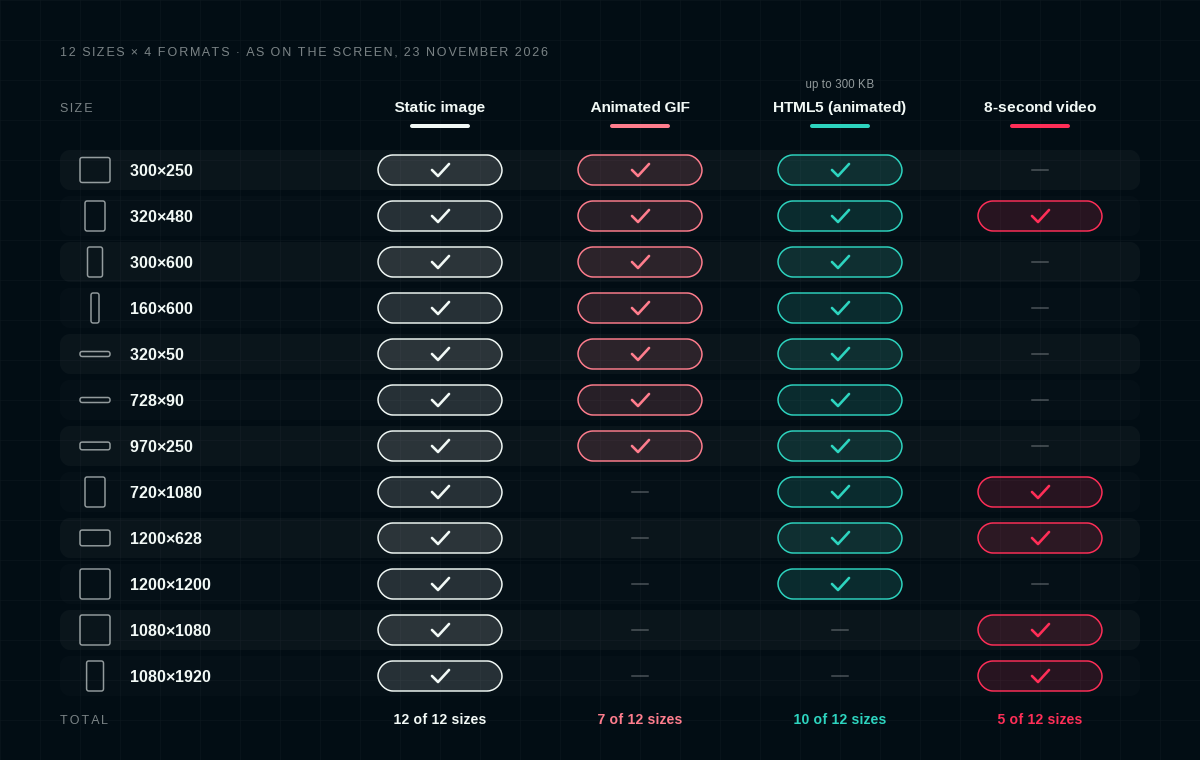
কোন ফরম্যাট কোন সাইজে তৈরি হয়, 23 নভেম্বর 2026 তারিখের স্ক্রিন অনুযায়ী।
| ফরম্যাট | যেসব সাইজে তৈরি হয় | সাইজের সংখ্যা |
|---|---|---|
| স্ট্যাটিক ছবি | 300×250, 320×480, 300×600, 160×600, 320×50, 728×90, 970×250, 720×1080, 1200×628, 1200×1200, 1080×1080, 1080×1920 | 12 |
| অ্যানিমেটেড GIF | 300×250, 320×480, 300×600, 160×600, 320×50, 728×90, 970×250 | 7 |
| HTML5 (অ্যানিমেটেড), সর্বোচ্চ 300 KB | 300×250, 320×480, 300×600, 160×600, 320×50, 728×90, 970×250, 720×1080, 1200×628, 1200×1200 | 10 |
| 8-সেকেন্ডের ভিডিও | 320×480, 720×1080, 1200×628, 1080×1080, 1080×1920 | 5 |
তিনটি বিষয় চোখে পড়ে। 320×480-ই একমাত্র সাইজ, যা চারটি ফরম্যাটেই তৈরি হয়। যে সাতটি সাইজে GIF হয়, সেগুলোতে HTML5-ও হয়। আর 1080×1080 ও 1080×1920 তৈরি হয় স্ট্যাটিক ছবি বা ভিডিও হিসেবে।
Create drafts চাপার পর
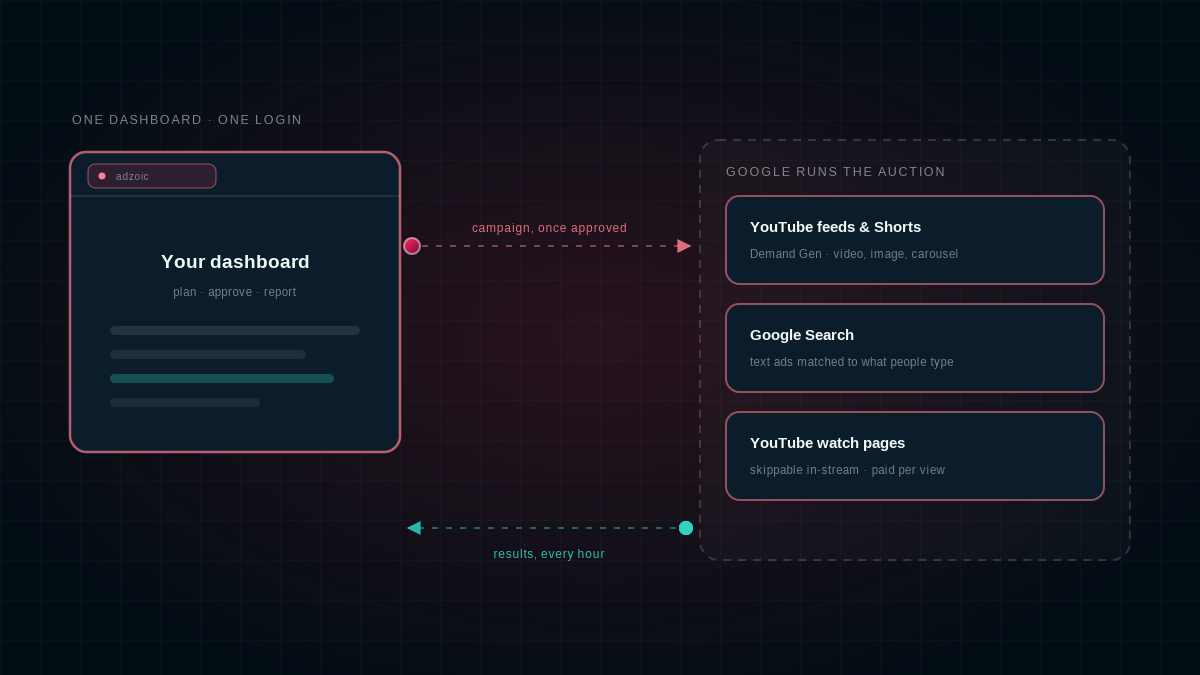
বাটনটি চাপলেই কিছু জনসমক্ষে চলে যায় না। ফাইলগুলো আপনার বেছে নেওয়া সেটে ড্রাফট হিসেবে সংরক্ষিত হয় এবং আপনার বেছে নেওয়া ক্যাম্পেইনে যুক্ত হয়। অনুমোদনের পরই কেবল সেখানে এগুলোর প্রচার শুরু হয়।
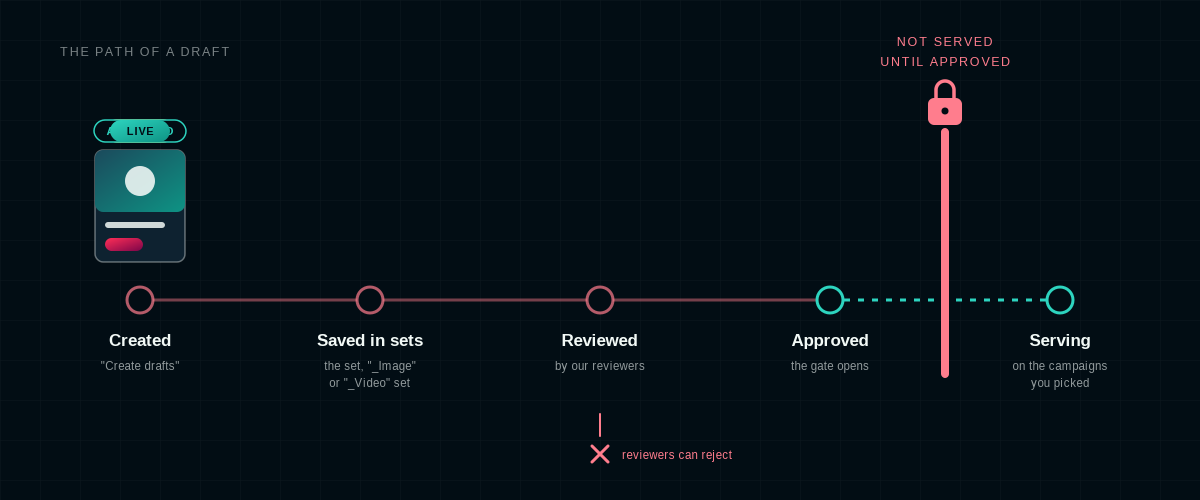
ড্রাফট থেকে প্রচার পর্যন্ত। গেট খোলে অনুমোদনে।
অনুমোদন একটি প্রকৃত ধাপ। স্ক্রিন নিজেই যেমন সতর্ক করে, বিজ্ঞাপনদাতা যে দাবি সত্য বলে দেখাতে পারেন না, অ্যাড নেটওয়ার্ক ও আমাদের রিভিউয়াররা তা প্রত্যাখ্যান করেন; লাইনটি মানুষ লিখুক বা AI, নিয়ম একই।
সুরক্ষা-নিয়মগুলো এক জায়গায়
- বিজ্ঞাপনদাতার নিজের ছবি। আপলোডের ধাপেই কথাটি স্পষ্ট করে লেখা আছে।
- AI প্রস্তাব দেয়, সিদ্ধান্ত নেন মানুষ। আপনি একটি ডিজাইন বেছে নেন, যা খুশি বদলান, আর ড্রাফট নিজেই তৈরি করেন।
- তথ্য আসে আপনার কাছ থেকে। স্ক্রিন জানায়, Claude কেবল সেটুকুই ব্যবহার করে যা আপনি বক্সে ও পাতায় লেখেন, এবং দাম বা দাবি বানিয়ে লেখে না। তবু লেখাটি যাচাই করে নিন।
- যে দাবি আপনি প্রমাণ করতে পারেন। “free”, “win”, “guaranteed”, “best” এবং পুরস্কার বা টাকার প্রতিশ্রুতি এড়িয়ে চলুন, যদি না বিজ্ঞাপনদাতা সেগুলো সত্য বলে দেখাতে পারেন।
- AI প্রস্তাবের মাসিক বরাদ্দ। একটি কাউন্টার দেখায়, এই মাসে কতগুলো বাকি আছে।
- অনুমোদনের আগে কিছুই প্রচারিত হয় না। ততক্ষণ ড্রাফট ড্রাফটই থাকে।
যেসব প্রশ্ন আমাদের করা হয়
Creative Studio কতগুলো সাইজ ও ফরম্যাট তৈরি করে?
23 নভেম্বর 2026 তারিখে স্ক্রিনে 12টি সাইজ দেখানো আছে: 300×250, 320×480, 300×600, 160×600, 320×50, 728×90, 970×250, 720×1080, 1200×628, 1200×1200, 1080×1080, 1080×1920। ফরম্যাট দেখানো আছে 4টি: স্ট্যাটিক ছবি, অ্যানিমেটেড GIF, 8-সেকেন্ডের ভিডিও এবং HTML5 (অ্যানিমেটেড)।
কোন কোন সাইজে GIF, HTML5 বা ভিডিও তৈরি হয়?
অ্যানিমেটেড GIF তৈরি হয় 300×250, 320×480, 300×600, 160×600, 320×50, 728×90, 970×250 সাইজে। HTML5, সর্বোচ্চ 300 KB, তৈরি হয় 300×250, 320×480, 300×600, 160×600, 320×50, 728×90, 970×250, 720×1080, 1200×628, 1200×1200 সাইজে। 8-সেকেন্ডের ভিডিও তৈরি হয় 320×480, 720×1080, 1200×628, 1080×1080, 1080×1920 সাইজে।
AI কি নিজে থেকেই বিজ্ঞাপন লিখে প্রকাশ করে দেয়?
না। Design with AI সম্পূর্ণ ডিজাইনের প্রস্তাব দেয়; একজন মানুষ একটি বেছে নেন, যা খুশি বদলান এবং ড্রাফট তৈরি করেন। অনুমোদনের পরই কেবল ড্রাফটের প্রচার শুরু হয়। AI-এর আউটপুট ভুল হতে পারে, তাই ব্যবহারের আগে প্রতিটি প্রস্তাব পড়ে নিন।
Claude কি AdZoic-এর নিজস্ব AI?
না। Claude হলো Anthropic-এর AI মডেল, একটি বাইরের সেবা। Creative Studio এটি ব্যবহার করে ঐচ্ছিক Design with AI ধাপে।
ক্লিক URL ফাঁকা রাখলে কী হয়?
স্টুডিও প্রতিটি ক্যাম্পেইনের ল্যান্ডিং পেজ ব্যবহার করে, যাতে আগে থেকেই click id থাকে। যেভাবেই হোক, পুরো ব্যানারটিই ক্লিকযোগ্য।
নিজের ছবিতে দেখে নিন
আপনার নিজের ছবি ও বার্তায় এই চারটি ধাপ চালিয়ে দেখতে চাইলে আমাদের সঙ্গে কথা বলুন। প্ল্যাটফর্ম পেজে AdZoic-এর বাকি অংশের বিবরণ আছে, আর আমরা ডেটা কীভাবে ব্যবহার করি তা আমাদের প্রাইভেসি পেজে ব্যাখ্যা করা আছে।
এই লেখার চিত্রগুলো আঁকা ছবি, স্ক্রিনশট নয়, আর সেগুলোর ভেতরের ছবিটি একটি বানানো উদাহরণ, কোনো ব্র্যান্ড নয়। উদ্ধৃতিচিহ্নের ভেতরের লেখা 23 নভেম্বর 2026 তারিখে পড়া Creative Studio স্ক্রিন থেকে উদ্ধৃত এবং ইংরেজি থেকে অনূদিত; উল্লিখিত সাইজ, ফরম্যাট, 300 KB সংখ্যাটি ও বিকল্পগুলো ওই তারিখে সেখানে যেমন দেখানো ছিল তেমনই। ফিচার ও প্রাপ্যতা বদলাতে পারে। AI-এর প্রস্তাব ভুল হতে পারে; সেগুলো বেছে নেন, সম্পাদনা করেন ও অনুমোদন দেন একজন মানুষ, আর আমাদের রিভিউয়ার ও অ্যাড নেটওয়ার্ক এরপরও কোনো বিজ্ঞাপন প্রত্যাখ্যান করতে পারেন। এখানে কোনো কিছুই ক্যাম্পেইনের ফলাফল সম্পর্কে দাবি নয়। Claude ও Anthropic হলো Anthropic, PBC-এর ট্রেডমার্ক; এই ফিচার যে মডেল ব্যবহার করে তা বোঝাতেই কেবল নাম দুটি নেওয়া হয়েছে; AdZoic, Anthropic-এর সঙ্গে সংশ্লিষ্ট বা তার দ্বারা অনুমোদিত নয়।